Documentação do Mercado Livre
Confira todas as informações necessárias sobre as APIs Mercado Livre.
Documentação do
MCP Server do Mercado Livre
O Model Context Protocol (MCP) é um protocolo aberto que padroniza a conexão de modelos de inteligência artificial com diferentes fontes de dados e ferramentas. O MCP Server do Mercado Livre oferece utilitários para que os desenvolvedores possam interagir facilmente com APIs e recursos do Mercado Livre usando linguagem natural, simplificando tarefas e integrações de produtos.
Pré-requisitos
Antes de começar, certifique-se de ter o seguinte ambiente:
| Requisito | Descrição |
|---|---|
| Cliente MCP | Um cliente compatível (por exemplo, Cursor, Windsurf, Cline, Claude Desktop, ChatGPT, etc). |
| Conta do Mercado Livre | Uma conta ativa no Mercado Livre. A autenticação é feita via OAuth 2.0 diretamente pelo cliente MCP. |
Autenticação
O MCP Server do Mercado Livre utiliza OAuth 2.0 como método de autenticação e autorização. Esta abordagem está alinhada com os padrões da indústria e elimina a necessidade de gerenciar Access Tokens manualmente.

Instalação e configuração
3.1 Cursor
Para conectar ao nosso MCP do Mercado Livre, primeiro é necessário realizar a conexão com o cliente que melhor se ajuste à sua integração. Verifique o passo a passo de acordo com o tipo de cliente.
No Cursor, você pode clicar no botão abaixo ou seguir os passos manualmente.

Para conectar ao servidor MCP do Mercado Livre no Cursor manualmente, siga estes passos:
Cursor Settings > Tools & Integrations > New MCP ServerIsso abrirá uma aba onde você poderá visualizar e configurar os servidores MCP disponíveis. Na configuração, certifique-se de incluir o seguinte bloco JSON para conectar ao servidor MCP:
JSON:
{
  "mcpServers": {
    "mercadolibre-mcp-server": {
      "url": "https://mcp.mercadolibre.com/mcp"
    }
  }
}3.2 Windsurf
Para conectar ao servidor MCP do Mercado Livre no Windsurf, siga estes passos:
Cascade > MCP Servers > ConfigureJSON:
{
  "mcpServers": {
    "mercadolibre-mcp-server": {
      "serverUrl": "https://mcp.mercadolibre.com/mcp"
    }
  }
}
3.3 Outros IDEs
Abra a configuração do IDE e procure o arquivo JSON referente aos servidores MCP.
JSON:
{
  "mcpServers": {
    "mercadolibre-mcp-server": {
      "command": "npx",
      "args": [
        "-y",
        "mcp-remote",
        "https://mcp.mercadolibre.com/mcp"
      ]
    }
  }
}
Conexão ao MCP Server
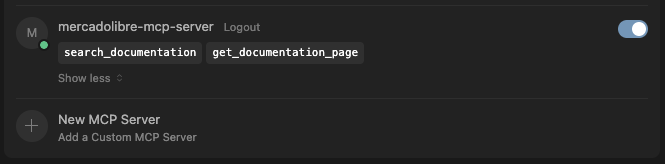
- Estabeleça a conexão remota pelo seu cliente preferido (exemplo: Cursor).
- Ao se conectar pela primeira vez, o fluxo de autenticação OAuth será aberto automaticamente no navegador. Faça login com sua conta do Mercado Livre e autorize o acesso.
- Certifique-se de que o servidor MCP esteja disponível e corretamente configurado no seu cliente.
- Se não aparecer, verifique a configuração e recarregue a lista de servidores MCP.
Ferramentas disponíveis
O MCP Server do Mercado Livre expõe ferramentas para facilitar a integração e consulta de informações relevantes.
search_documentation
Habilita a busca de termos específicos ou conceitos-chave em toda a documentação técnica para desenvolvedores do Mercado Livre.
- query: Palavras-chave que se deseja buscar na documentação (Obrigatório)
- language: Idioma da documentação a consultar (ex: en_us, es_ar, pt_br) (Obrigatório)
- siteId: ID do país para filtrar resultados (ex: MLA, MLB, MLM, etc) (Opcional)
- limit: Máximo de resultados a retornar (Opcional)
- offset: Número de resultados a omitir (Opcional)
get_documentation_page
Obtém o conteúdo completo de uma página específica da documentação, útil para acessar especificações ou casos de uso detalhados.
- path: Caminho da página a obter (Obrigatório)
- language: Idioma da documentação a consultar (ex: en_us, es_ar, pt_br) (Obrigatório)
- siteId: ID do país para filtrar resultados (ex: MLA, MLB, MLM, etc) (Opcional)
Casos de uso
6.1 Buscar na documentação pelo seu IDE
As ferramentas (tools) não são utilizadas diretamente pelo usuário ou desenvolvedor, mas pelo IDE Agêntico. Por exemplo:
A ferramenta search_documentation permite ao IDE Agêntico buscar termos-chave em toda a documentação oficial do Mercado Livre e recuperar os endpoints ou rotas mais relevantes para o contexto consultado.
Em seguida, com a ferramenta get_documentation_page, o IDE Agêntico acessa o conteúdo completo das rotas identificadas no passo anterior, permitindo obter informações específicas e casos de uso concretos diretamente da documentação.
Dessa forma, o IDE automatiza a consulta e a navegação pela documentação, facilitando que o desenvolvedor receba respostas contextualizadas e precisas sem precisar buscar manualmente.
6.2 Gerar código de integração
Além de consultar a documentação, as tools do MCP são utilizadas pelo IDE Agêntico para gerar código e auxiliar na integração de produtos nos seus projetos.
Por exemplo, você pode solicitar ao assistente que revise a documentação do produto que deseja integrar e identifique os passos necessários para concluir a integração. O MCP Server fornece o contexto relevante (incluindo exemplos de código e documentação técnica), que o IDE Agêntico usa para sugerir ou até aplicar diretamente as modificações necessárias no seu projeto.
Dessa forma, o IDE automatiza a consulta, a análise e a implementação de integrações, facilitando o trabalho do desenvolvedor e acelerando o processo de desenvolvimento.
Você pode solicitar recomendações para implementar integrações específicas, por exemplo:
Erros e soluções
7.1 Erro no fluxo de autenticação OAuth
Se ao tentar se conectar, o aplicativo ficar no estado "Loading Tools" indefinidamente ou não conseguir estabelecer conexão com o servidor, é possível que haja um problema com o fluxo de autenticação.
Possíveis causas:
- O fluxo OAuth não foi concluído corretamente (a janela do navegador foi fechada antes de autorizar).
- As credenciais da sessão expiraram.
- O cliente MCP não suporta o fluxo OAuth necessário. Certifique-se de usar uma versão atualizada do cliente.
- A URL do servidor MCP está mal configurada.
Soluções sugeridas:
- Desconecte e reconecte o servidor MCP para reiniciar o fluxo de autenticação.
- Certifique-se de concluir o fluxo de autorização no navegador antes de fechar a janela.
- Verifique que a URL configurada seja exatamente
https://mcp.mercadolibre.com/mcp. - Atualize seu cliente MCP para a versão mais recente disponível.